基本的なメール配信の手順
毎月のニュースを配信する想定で、配信の手順をご説明します。
配信前の準備
最初に、メール配信に必要なものを準備します。
- 配信リスト
- 送り元のメールアドレス
- メールの件名
- メールの本文
配信リストはzip、もしくはgzip形式で圧縮する必要があります。
詳しくは、配信リストの作り方をご参照ください。
ログイン
SenToNの配信設定画面にログインします。
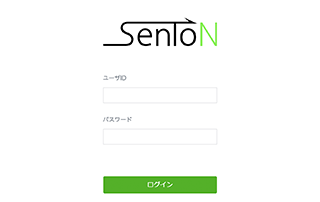
登録済みのアカウントを用いログイン画面からログインします。
配信先リストのアップロード
配信リストをアップロードします。
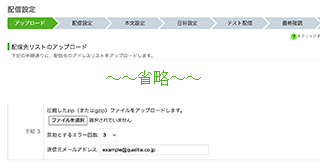
画面上部のナビに進行状況が表示されます。
- 圧縮した配信リストを選択し、アップロードしてください。
- 参照ボタンを押し、ダイアログを開いてファイルを選択します。
- エラー回数の設定は、ほとんどの場合3回のままで問題ありません。
- リターンメールについてもご参照ください。
「次へ進む」ボタンで次へ進みます。
配信先キャリアの設定
表示されるリストの中から配信対象のキャリアを選択します。
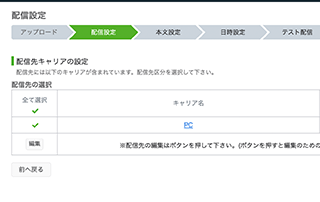
一般のアドレスと、携帯キャリアが自動判別されます。
- 配信したいキャリアにチェックを入れてください。
- 複数キャリアに同時に送信する場合は、複数チェックしてください。
- キャリア名をクリックすると、配信リストをダウンロードできます。
「次へ進む」ボタンで次へ進みます。
関連リンク
件名、本文を設定
メール内容を編集します。
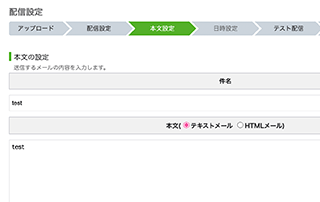
入力内容はテスト配信後にも修正できます。
- 件名、本文、Fromアドレス(送信元メールアドレス)、Fromテキスト(差出人の名前)、Reply-to(返信先)、Return-Path(エラーの戻り先)を入力します。
- ドコモの場合、返信先はつねにFromとなりますのでご注意ください(ドコモ端末の仕様です)。
- Fromアドレスには、必ず実在する受信可能なアドレスを使用してください。
- Return-Pathはほとんどの場合、自動リターン集計をチェックしてください。詳しくはリターンメールについてをご覧ください。
- 件名や本文中に「$val1」のように記述することで名前等の差し込みができます。詳しくは配信リストの作り方をご覧ください。
- 本文は、1行を長くても200文字程度にとどめて、適宜改行するようにしてください。受け取り先の環境によって表示の不具合が生じる場合があります。
- 高度な配信については、関連リンクをご確認ください。
「次へ進む」ボタンで次へ進みます。
関連リンク
配信日時の設定
いつ配信するかを設定します。
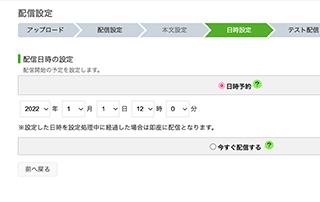
配信テスト
テスト配信で確認を行います。
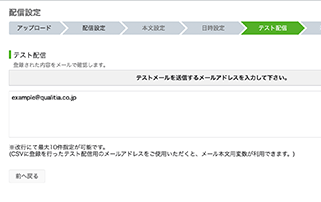
実際の配信の前に、テスト配信を行って、内容を確認します。
- メール内容の修正は、上部ナビをクリックすると行えます。
- できるだけ複数人で確認しましょう。
「次へ進む」ボタンで次へ進みます。
配信設定の完了
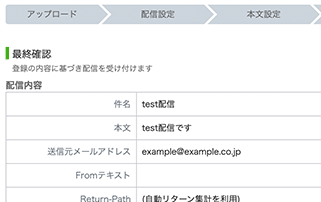
最終確認を行い、設定を完了します。